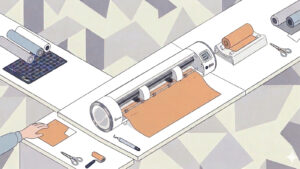
Easy Crease 툴이 정확히 무엇인지, Easy Etch와 어떻게 구분하는지, 올바른 장착 방법(호버 설정)과 작업 순서, 압력 설정까지 처음 사용하는 분도 바로 따라할 수 있도록 단계별로 안내합니다.
Easy Crease 툴이란?
커팅기는 원래 ‘자르는’ 기계입니다. 그런데 카드나 봉투, 박스 같은 종이 공예 작업을 하다 보면 접는 선이 필요한 순간이 꼭 찾아옵니다. 손으로 힘겹게 긋거나 뭉툭한 도구로 선을 만들면 삐뚤어지거나 종이 표면이 뜯기기 쉽죠.
Easy Crease는 Siser Romeo & Juliet 커팅기에 장착해 사용하는 전용 접는 선 툴입니다. 기계가 설정된 경로를 따라 정확하게 눌러주기 때문에 손으로 그은 것과는 비교도 안 될 만큼 깔끔하고 균일한 접는 선을 만들 수 있습니다. 입체 카드, 기프트 박스, 봉투, 팝업 카드 등 접는 구조가 필요한 모든 작업에 활용할 수 있습니다.
영어로 Crease는 ‘접었을 때 생기는 선, 주름’을 뜻합니다. 셔츠를 구겼을 때 생기는 주름, 종이를 접었을 때 남는 선이 모두 crease입니다.
비슷하게 들리는 Scoring(스코어링)은 ‘표면을 눌러 홈을 만드는 동작’ 자체를 가리키는 표현입니다. 스코어링이 ‘과정’이라면, 크리스(Crease)는 그 결과로 만들어지는 ‘깔끔한 접는 선’에 초점을 둔 표현입니다. 이름부터 결과물의 완성도를 강조하고 있는 셈이죠.
Easy Crease vs Easy Etch — 팁 개수만 기억하세요
비슷하게 생긴 두 툴, 실수 없이 구분하는 방법은 딱 하나입니다. 끝 부분(Tip)의 개수를 확인하세요.
“팁 2개 → 접기(Crease), 팁 1개 → 새기기(Etch)”
팁이 두 개인 것은 한쪽이 닳으면 뒤집어서 반대쪽을 사용할 수 있는 양면 구조입니다. 소모품 수명을 두 배로 활용할 수 있습니다.
장착 방법 — ‘호버 상태(Hover State)’ 설정하기
일반 커팅 칼날에는 깊이를 고정해 주는 ‘턱(Rib)’이 있지만, Easy Crease에는 이 턱이 없습니다. 재료 두께에 따라 사용자가 직접 높이를 맞춰야 하기 때문입니다. 이것이 바로 호버 상태 설정이며, 처음에 낯설게 느껴질 수 있지만 한 번만 익히면 어렵지 않습니다.
-
1도구 홀더의 잠금 장치를 해제합니다.
-
2Easy Crease 툴을 홀더에 넣고, 팁이 재료 표면에 직접 닿을 때까지 천천히 내립니다.
-
3팁이 표면에 닿은 상태에서 다시 약 2~5mm 살짝 위로 들어 올립니다.
이 미세한 간격이 ‘호버 상태’입니다. 기계가 설정된 압력(Force)에 따라 정확하게 재료를 누를 수 있게 됩니다. -
4이 간격을 유지한 채로 홀더를 단단히 잠급니다.
핀치 롤러를 재료 가장자리 바깥쪽으로 끝까지 밀어주세요. 롤러가 딱딱한 재료 위를 지나가면 기기에 무리가 생길 수 있습니다. Strong Bond(High-Tack) 매트를 사용하고, 재료 가장자리를 테이프로 한 번 더 고정하면 더 안정적입니다.
작업 순서 — 반드시 ‘접기 먼저, 자르기 나중에’
Easy Crease로 접는 선을 먼저 만들고 나서 외곽선을 커팅하는 순서로 진행해야 합니다. 이것은 선택이 아니라 필수 규칙입니다.
외곽선을 먼저 자르면 종이가 매트 위에서 고정력을 잃습니다. 이 상태에서 강한 압력의 Crease 툴이 지나가면 이미 잘린 단면에 걸려 종이가 찢어지거나 엉뚱한 위치에 접는 선이 생길 수 있습니다.
현재 Leonardo Design Studio 소프트웨어는 도구 교체 시점을 자동으로 알려주지 않습니다. Crease 레이어를 먼저 전송해 작업을 마친 후, 칼날로 교체하고 Cut 레이어를 전송하는 순서로 수동으로 진행해야 합니다.
압력(Force) & 속도(Speed) 설정
재료 종류와 원하는 접는 선 깊이에 따라 압력을 조절하세요. 처음에는 낮은 값에서 시작해 테스트하면서 조금씩 높이는 방법을 권장합니다.
| 재료 / 상황 | 권장 Force | 비고 |
|---|---|---|
| 일반 카드스탁 커팅 | 65 | 기준값으로 시작 |
| Easy Crease (접는 선) | 45 – 80 | 45부터 테스트 후 조절 |
| Easy Etch (아크릴 각인) | 최대 90 | 더 깊은 각인이 필요할 때 |
속도(Speed)는 9~12 범위를 권장합니다. 처음 사용하신다면 가장 안정적인 9에서 시작하세요.
소프트웨어 설정 체크포인트
자주 묻는 질문
Easy Crease 툴, 지금 바로 시작해보세요
Romeo & Juliet 커팅기와 함께 사용할 수 있는 Easy Crease 툴은
메이커샵바이핸즈에서 만나보실 수 있습니다.