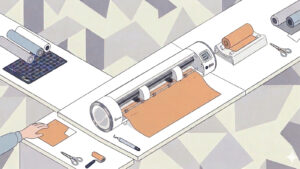
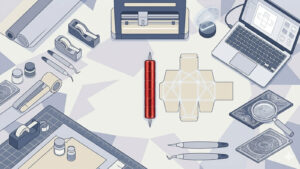
이지 에칭툴(Easy Etch Tool)이 무엇인지, 이지 크리스(Easy Crease)와 어떻게 구분하는지, 올바른 장착 방법(호버 설정), 매트 보호 방법, 소재별 압력 설정, Leonardo Design Studio의 라인 필(Line Fill) 기능까지 처음 사용하는 분도 바로 따라할 수 있도록 단계별로 안내합니다.
이지 에칭툴이란?
Siser 커팅기를 종이나 시트지를 ‘자르는’ 도구로만 알고 계셨다면, 이지 에칭툴(Easy Etch Tool)이 그 인식을 완전히 바꿔줄 것입니다. 이지 에칭툴을 커팅기에 장착하는 순간, 기계는 정밀한 조각기로 변신합니다. 아크릴 표면에 빛을 머금은 디자인을 새기거나, 코팅된 금속 명함에 로고를 각인하는 에칭(Etching) 작업이 가능해집니다.
기계가 설정된 경로를 따라 균일한 압력으로 표면을 긁어내기 때문에 손 작업과는 비교할 수 없을 만큼 선명하고 일정한 결과물을 얻을 수 있습니다. 커스텀 LED 아크릴 조명, 금속 명함, 코팅 유리 소품 등 고급스러운 각인 작업이 필요한 모든 프로젝트에 활용할 수 있습니다.
영어로 Etch는 ‘날카로운 도구나 산(酸)으로 표면을 부식시켜 무늬를 새기다’라는 뜻입니다. 전통 에칭은 화학 약품을 사용했지만, 이지 에칭툴은 뾰족한 단일 팁이 표면을 정밀하게 긁어내어 동일한 시각적 효과를 만들어냅니다. 별도의 약품 없이 커팅기만으로 조각 효과를 내는 것이 핵심입니다.
이지 에칭툴 vs 이지 크리스 — 팁 개수로 구분하세요
두 툴은 외형이 거의 동일합니다. 혼동 없이 구분하는 방법은 하나, 끝 부분(Tip)의 개수를 확인하세요.
“팁 1개 → 새기기(에칭), 팁 2개 → 접기(크리스)”
단일 팁이 집중된 압력으로 표면을 정밀하게 긁어낸다고 생각하면 쉽습니다.
어떤 소재에 사용할 수 있나요?
이지 에칭툴은 표면이 단단하고 코팅이 있는 소재일수록 선명한 결과를 냅니다. 처음 시작한다면 색상 코팅 알루미늄 카드를 강력히 추천합니다. 코팅이 벗겨지며 아래의 금속 질감이 드러나는 과정이 직관적이어서 적절한 압력값을 빠르게 파악할 수 있습니다.
커팅 매트 보호하기 — 보조시트지 활용법
에칭은 소재 표면을 물리적으로 긁어내는 작업이라 미세한 아크릴 가루나 금속 잔여물이 생깁니다. 이것이 커팅 매트 접착면에 직접 쌓이면 점착력이 빠르게 떨어집니다. 이때 한쪽 면에 저점착 성분이 있는 보조시트지를 사용하면 매트를 효과적으로 보호할 수 있습니다.
보조시트지의 점착면이 위로 오게 매트 전면에 붙입니다. 그 위에 에칭할 소재를 올려 고정하세요. 소재가 매트 접착면에 직접 닿지 않기 때문에 잔여물로부터 매트를 완벽하게 보호할 수 있습니다. 점착력이 떨어지면 보조시트지만 떼어내고 새 시트로 교체하면 됩니다. 매트를 새로 구입하는 것보다 훨씬 경제적입니다.
에칭 작업은 강한 압력이 가해지기 때문에 소재가 움직이면 결과물이 흔들립니다. 보조시트지 위에 소재를 올린 뒤 가장자리를 마스킹 테이프로 한 번 더 고정해 주세요. 특히 얇은 금속 카드나 작은 아크릴 조각은 이 단계가 필수입니다.
장착 방법 — ‘호버 상태(Hover State)’ 설정하기
이지 에칭툴에는 일반 칼날처럼 깊이를 고정하는 턱(Rib)이 없습니다. 소재 두께가 다양하기 때문에 사용자가 직접 높이를 맞추는 호버 상태 설정이 필요합니다. 에칭 품질을 결정짓는 가장 중요한 단계입니다.
-
1도구 홀더의 잠금 장치를 해제합니다.
-
2이지 에칭툴을 홀더에 넣고 팁이 소재 표면에 직접 닿을 때까지 천천히 내립니다.
-
3팁이 표면에 닿은 상태에서 다시 약 2~5mm 살짝 위로 들어 올립니다.
이 간격이 ‘호버 상태’입니다. 기계가 설정된 Force 값에 따라 정확하게 소재를 긁을 수 있게 됩니다. 툴 본체의 눈금(Notch)을 참고하면 더 정확하게 맞출 수 있습니다. -
4이 간격을 유지한 채로 홀더를 단단히 잠급니다.
아크릴처럼 두껍고 딱딱한 소재를 사용할 때는 핀치 롤러를 소재 가장자리 바깥쪽으로 끝까지 밀어주세요. 롤러가 딱딱한 소재 위를 지나가면 기기에 무리가 생기거나 소재가 밀릴 수 있습니다.
테스트부터 시작하세요 — 버(Burr) 제거까지
새로운 소재를 처음 에칭할 때는 반드시 작은 테스트 조각으로 먼저 확인하세요. Force 값 25에서 시작해 결과를 보면서 5씩 높여가는 방식이 가장 안전합니다. Leonardo Design Studio의 커스텀 컷 세팅(Custom Cut Settings) 라이브러리에 소재별 설정값을 저장해 두면 다음 작업부터 바로 활용할 수 있습니다.
에칭 직후에는 소재 표면에 미세한 가루나 날카로운 금속 파편(버, Burr)이 남아 있습니다. 스퀴지의 펠트(Felt) 면이나 부드러운 천으로 표면을 가볍게 쓸어주세요. 이 한 단계가 라인을 더욱 선명하게 정리해주고 작품 완성도를 한층 높여줍니다. 손으로 직접 닦을 경우 베일 수 있으니 주의하세요.
압력(Force) & 속도(Speed) 설정
소재 종류와 원하는 에칭 깊이에 따라 압력을 조절하세요. 아크릴과 금속은 성질이 다르기 때문에 반드시 소재별로 테스트가 필요합니다.
| 소재 / 상황 | 권장 Force | 비고 |
|---|---|---|
| 첫 테스트 시작값 | 25 | 모든 소재 공통 시작점 |
| 코팅 알루미늄 카드 | 40 – 60 | 코팅 두께에 따라 조절 |
| 아크릴 (3mm 이하) | 60 – 80 | 투명도와 두께에 따라 조절 |
| 더 깊은 각인 필요 시 | 최대 90 | 호버 설정 재확인 필수 |
속도(Speed)는 9~12 범위를 권장합니다. 에칭 작업 중 플라스틱이나 금속을 긁는 소음이 날 수 있는데, 이는 정상적인 현상입니다.
Leonardo Design Studio — 라인 필(Line Fill) 기능
외곽선만 에칭하면 디자인이 단조롭게 느껴질 수 있습니다. Leonardo Design Studio의 라인 필(Line Fill) 기능을 사용하면 닫힌 도형 내부를 선으로 촘촘히 채워 질감과 깊이를 표현할 수 있습니다. 아크릴 조명 작업에서 특히 효과적입니다.
Lines나 Hatch 방식은 선 하나를 채운 뒤 다음 선 시작점으로 도구가 이동할 때 표면에서 살짝 들렸다 내려오는 동작(탭핑)이 반복됩니다. Spiral fill은 이 동작 없이 끊김 없이 이어지기 때문에 아크릴 조명처럼 균일한 질감이 중요한 작업에서 훨씬 깔끔한 결과를 만들어줍니다.