이 글에서 배우는 것
- 합치기(Weld) 도구 모음의 각 기능 차이
- 겹침 구조가 어떻게 바뀌는지
- 어떤 작업에서 어떤 기능을 선택해야 하는지
오브젝트 결합 기능은 단순히 모양을 합치는 기능이 아닙니다.
커팅 구조를 정리하고, 겹침을 제어하며, 레이어를 안정적으로 분리하기 위한 핵심 단계입니다.
왜 이 기능이 중요한가
겹쳐 있는 오브젝트를 그대로 커팅하면 겹친 부분이 두 번 잘리거나, 내부 절단선이 남을 수 있습니다.
특히 열전사지(HTV) 작업에서는 불필요한 내부 커팅이 작업 품질에 직접적인 영향을 줍니다.
따라서 결합 도구를 정확히 이해하고 사용하는 것이 중요합니다.
1. 합치기(Weld)
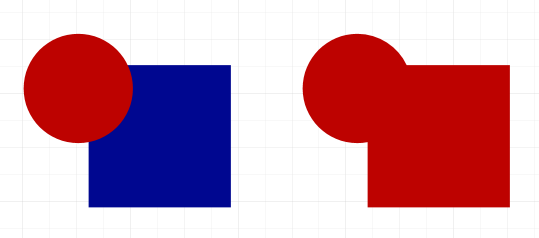
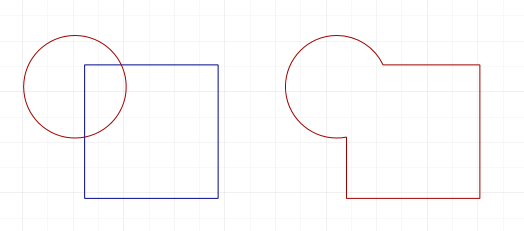
합치기는 선택된 오브젝트를 하나의 경로(단일경로)로 만드는 기능입니다.

기능 개념
겹쳐 있는 부분의 내부 경계를 제거하고 외곽선을 기준으로 하나의 형태로 만듭니다.
두개의 오브젝트 중 앞에 있는 오브젝트의 색상을 기준으로 합쳐집니다.
결과
- 내부 겹침선 제거
- 하나의 통합된 경로 생성
- 개별 오브젝트로 되돌리기 어려움
언제 사용하는가
- 겹쳐진 텍스트를 하나의 로고 형태로 만들 때
- 다층 HTV에서 내부 겹침을 제거하고 싶을 때
- 작은 글자의 불필요한 내부 절단선을 없애고 싶을 때
2. 앞면 오브젝트 제외 (Remove Front)
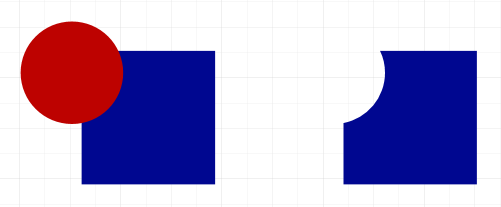
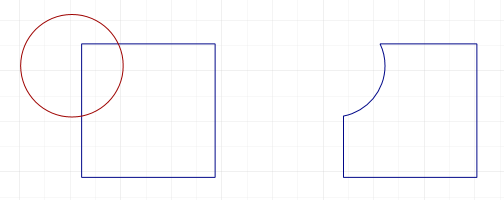
위에 있는 오브젝트를 ‘쿠키 틀’ 처럼 사용하여, 아래에 있는 오브젝트를 잘라내는 기능입니다.

기능 개념
위에 있는 모양을 기준으로 아래 모양에서 해당 영역을 제거합니다.
결과
- 위 오브젝트는 사라짐
- 아래 오브젝트는 뚫린 형태로 남음
언제 사용하는가
- 도형 안에 구멍을 만들고 싶을 때
- 문자 형태로 도형을 파내고 싶을 때
- 배경에서 특정 모양을 제거해야 할 때
- 여러가지 색상 또는 종류의 열전사지를 옷에 붙일 때 계속 덧붙이면 두꺼워지므로 이 기능을 사용하여 겹치는 부분을 파내면, 열전사지를 퍼즐처럼 맞추어 붙일 수 있습니다.
3. 나누기(Stamp-Keep)
위에 있는 오브젝트로 아래 오브젝트를 ‘도장 찍듯’ 눌러서 모양을 파내되, 위에 있던 도장(오브젝트)를 버리지 않고 그대로 유지하는 기능입니다.

기능 개념
겹친 부분을 포함하여 각 오브젝트가 모두 유지된 상태로 분리됩니다.
결과
- 겹침 영역이 별도 조각으로 생성
- 원본 오브젝트 유지
- 여러 개의 분리된 경로 생성
- 기능 적용 후 레이어를 움직여야 기능이 적용된 것을 확인 가
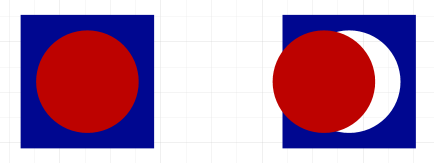
※ 앞면 오브젝트 제외(Remove Front)와의 차이점 : Remove Front는 도장 찍고 도장을 버리는 것이라면, 나누기(Stamp-Keep)은 도장고 남기고 파여진 결과물도 남기는 기능입니다.
언제 사용하는가
- 겹친 영역만 따로 활용하고 싶을 때
- 디자인을 세부적으로 분해해야 할 때
- 복합 도형을 단계적으로 재구성할 때
4. 교차영역 제외(Intersect)
교차영역 제외는 선택된 오브젝트 중 겹친 부분만 남기는 기능입니다.
메뉴의 이름과 기능이 매칭이 안되는 점 양해 부탁드립니다.

기능 개념
겹쳐 있는 영역만 추출하고 나머지 부분은 제거합니다.
결과
- 겹친 부분만 단일 오브젝트로 남음
- 외곽 영역은 삭제
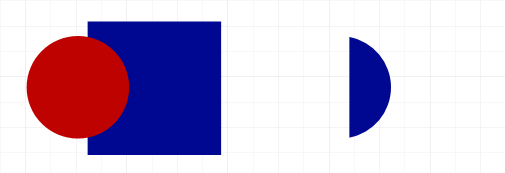
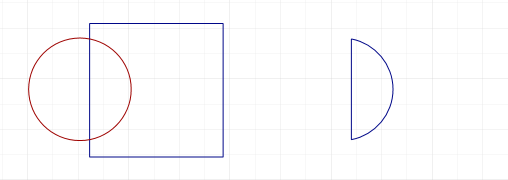
LDS에서 교차 영역(Intersect)를 하면, 마치 아래에 깔린 종이 위에 있는 도형으로 도장을 찍는 것과 같습니다. 그래서 결과물은 항상 바닥에 깔려있던 도형의 색상을 따라갑니다.
언제 사용하는가
- 두 도형이 겹친 부분만 사용하고 싶을 때
- 특정 교차 영역을 강조 디자인으로 활용할 때
5. 나누기 (Slice Intersesct)

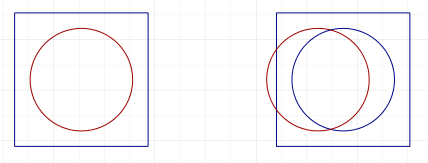
이 기능은 두 도형이 겹쳤을 때, 위에 있는 도형의 테두리를 ‘칼날로 사용해서 아래에 있는 도형을 조각내는 기능입니다.
기능 개념
- 겹친 부분을 기준으로 오브젝트가 조각으로 나뉩니다.
- 위 레이어가 절단 기준이 됩니다.
- 실행 후 객체는 “모양(Path)”으로 변환됩니다.
즉, 단순 분리가 아니라 구조를 새로 재구성하는 기능에 가깝습니다.
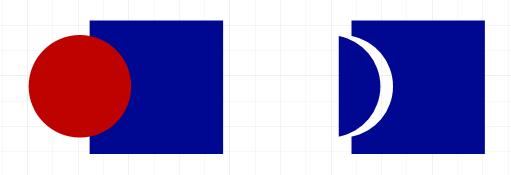
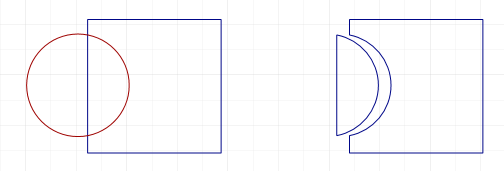
case1. 빨간 원이 ‘위’에 있을 때
위에 있는 빨간 원이 칼이 되어 아래에 있는 파란 사각형을 조각냅니다.
사각형 중에서 원과 겹쳤던 부분만 파란색 조각으로 톡! 하고 떨어져 나옵니다.
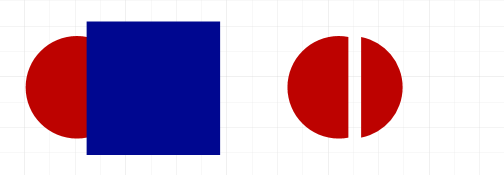
case2. 파란 사각형이 ‘위에 있을 때’
이번에는 위에 있는 파란 새각형이 칼입니다. 아래에 깔린 빨간 원을 사각형 모양대로 슥삭 잘라버렸죠. 그래서 빨간색 원의 일부가 사각형 모양으로 잘려 남게 됩니다.
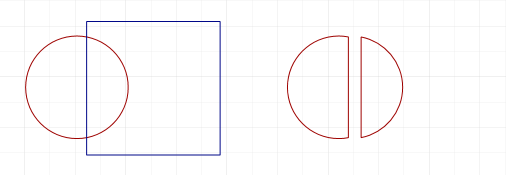
결과
- 레이어 순서에 따라 결과가 달라집니다.
- 텍스트 객체는 벡터 모양으로 변환됩니다.
- 겹침 영역이 독립된 조각으로 생성될 수 있습니다.
언제 사용하는가
- 겹친 영역을 독립된 조각으로 만들어야 할 때
- 부분별로 다른 커팅 설정을 적용해야 할 때
- 텍스트 수정이 끝난 최종 확정 단계
6. 나누기(Slice Intersect)와 나누기(Stamp(Keep))의 차이
두 기능은 겉보기에는 비슷해 보이지만, 동작 원리와 결과 구조가 다릅니다.
특히 레이어 순서와 속성 유지 여부에서 큰 차이가 있습니다.
나누기(Stamp (keep))
나누기(Stamp(Keep))는 위 오브젝트를 기준으로 아래 오브젝트를 잘라내는 기능입니다.
동작 방식
- 위 레이어가 절단 기준이 됩니다.
- 아래 레이어가 분리됩니다.
- 위 오브젝트는 그대로 유지됩니다.
- 텍스트 속성(Text Object)이 유지됩니다.
- 색상 및 레이어 속성도 유지됩니다.
이해 포인트
위에서 도장을 찍는 구조에 가깝습니다.
원본 형태를 유지하면서 겹침을 분해합니다.
사용 권장 상황
- 텍스트를 계속 수정해야 할 때
- 작업 중간 단계에서 구조를 분해할 때
- 객체 속성을 유지해야 할 때
나누기(Slice Interssect)
나누기(Slice Intersect)는 겹친 경계를 기준으로 구조를 새로 재구성하는 기능입니다.
동작 방식
- 위/아래 오브젝트 모두 형태에 영향을 받습니다.
- 결과 속성(색상 등)은 아래 레이어를 기준으로 적용됩니다.
- 텍스트 객체가 포함된 경우, 해당 텍스트는 경로(Path) 객체로 변환됩니다.
- 레이어 순서에 따라 결과가 달라집니다.
이해 포인트
겹친 선을 따라 다시 그리는 구조입니다.
결과는 아래 레이어 기준으로 재구성됩니다.
사용 권장 상황
- 겹친 부분을 독립 조각으로 만들어야 할 때
- 구조를 완전히 분해해야 할 때
- 텍스트 수정이 이미 끝난 최종 단계
기능 비교표
| 항목 | 나누기(Stamp(Keep)) | 나누기(Slice Intersect) |
|---|---|---|
| 기준 | 위 레이어 기준 절단 | 겹친 경계 기준 재구성 |
| 레이어 순서 영향 | 있음 | 매우 큼 |
| 위 오브젝트 | 유지 | 형태 영향 받음 |
| 아래 오브젝트 | 분리됨 | 구조 재구성됨 |
| 속성(색상) | 기존 속성 유지 | 아래 레이어 기준 적용 |
| 텍스트 속성 | 유지 | 경로(Path)로 변환 |
| 사용 시점 | 작업 중간 단계 | 최종 확정 단계 |
| 안정성 | 비파괴적 성향 | 파괴적 성향 |
하트/사각형 테스트로 보는 차이

위 이미지는 나누기(Slice Intersect)와 나누기(Stamp(Keep))의 차이를 레이어 순서에 따라 비교한 예시입니다.
slice intersect A
- 위 레이어: 사각형
- 아래 레이어: 하트
결과는 하트 기준으로 재구성됩니다.
겹친 경계를 따라 구조가 다시 만들어지며, 결과 속성(색상)도 아래 레이어(하트)를 따릅니다.
즉, 아래 레이어가 결과의 기준이 됩니다.
slice intersect B
- 위 레이어: 하트
- 아래 레이어: 사각형
이번에는 사각형이 기준이 됩니다.
겹친 경계를 따라 재구성되며, 결과 속성과 남는 형태도 사각형 기준으로 달라집니다.
레이어 순서가 바뀌면 결과 구조도 달라진다는 점이 핵심입니다.
stamp(keep) C
- 위 레이어: 사각형
- 아래 레이어: 하트
위 오브젝트가 아래를 잘라냅니다.
하지만 두 오브젝트 모두 유지됩니다.
- 색상 유지
- 객체 속성 유지
- 텍스트가 있다면 텍스트 속성 유지
구조를 “분해”하지만 재구성하지는 않습니다.
stamp(keep) D
- 위 레이어: 하트
- 아래 레이어: 사각형
위 오브젝트가 기준이 되어 아래를 잘라냅니다.
그러나 두 오브젝트는 그대로 존재합니다.
레이어 순서에 따른 영향은 있지만,
Slice처럼 구조 전체를 새로 만들지는 않습니다.
핵심 차이 한 줄 정리
- 나누기(Stamp(Keep))
→ 위에서 아래를 잘라냄 (원본 유지) - 나누기(Slice Intersect)
→ 겹친 경계를 기준으로 새 구조를 만들고, 결과는 아래 레이어 기준
7. 색상 레이어 합치기(Color Layer Weld)
색상 레이어 합치기(Color Layer Weld)는 같은 색상으로 설정된 오브젝트들을 자동으로 결합하는 기능입니다.
기능 개념
- 동일한 색상 속성을 가진 오브젝트를 기준으로
- 겹친 내부 경계를 제거합니다.
- 결과는 색상별로 하나의 구조로 정리됩니다.
즉, 개별 오브젝트를 직접 선택하지 않아도 색상 기준으로 자동 정리하는 기능입니다.
일반 합치기(Weld)와의 차이
- 합치기(Weld)는 선택된 오브젝트만 결합합니다.
- 색상 레이어 합치기는 색상 기준으로 전체를 정리합니다.
특히 다색 열전사지(HTV) 작업에서 색상별 레이어를 정리할 때 매우 유용합니다.
언제 사용하는가
- 동일 색상의 겹침을 한 번에 제거하고 싶을 때
- 다색 디자인에서 색상별로 구조를 정리할 때
- 커팅 전 내부 불필요한 절단선을 제거할 때
8. 기본 레이어 합치기(Base Layer Weld)
기본 레이어 합치기(Base Layer Weld)는
가장 아래 레이어를 기준으로 구조를 정리하는 기능입니다.
기능 개념
- 디자인에서 가장 아래에 위치한 레이어를 기준으로
- 그 위에 겹친 오브젝트를 정리합니다.
- 기본 레이어 중심으로 결합 구조가 형성됩니다.
즉, 베이스(하단) 레이어를 중심으로 겹침을 정리하는 기능입니다.
Color Layer Weld와의 차이
- Color Layer Weld → 색상 기준 정리
- Base Layer Weld → 하단 레이어 기준 정리
기준이 다릅니다.
언제 사용하는가
- 베이스 레이어를 기준으로 위 레이어를 정리해야 할 때
- 하단 소재를 기준으로 불필요한 겹침을 제거해야 할 때
- 다층 HTV 작업에서 하단 레이어를 안정적으로 정리할 때
실무 관점 참고 사항
- 합치기(Weld)는 선택 기반 결합입니다.
- 색상 레이어 합치기(Color Layer Weld)는 색상 기준 자동 결합입니다.
- 기본 레이어 합치기(Base Layer Weld)는 하단 레이어 기준 결합입니다.
- 다층 작업에서는 이 세 가지를 상황에 맞게 사용해야 합니다.
마무리
- 합치기(Weld)는 겹친 내부 경계를 제거합니다.
- 앞면 오브젝트 제외(Remove Front)는 위 오브젝트로 아래를 잘라냅니다.
- 나누기(Stamp(Keep))는 구조를 분해하지만 객체 속성을 유지합니다.
- 나누기(Slice Intersect)는 겹친 경계를 기준으로 구조를 재구성하며, 아래 레이어 기준으로 결과가 결정됩니다.
- 텍스트가 포함된 경우, 나누기(Slice Intersect)는 텍스트를 경로(Path) 객체로 변환합니다.
- 색상 레이어 합치기(Color Layer Weld)는 동일 색상 기준으로 오브젝트를 자동 결합합니다.
- 기본 레이어 합치기(Base Layer Weld)는 가장 아래 레이어를 기준으로 겹침을 정리합니다.