이 글에서 배우는 것
- 텍스트 도구(Text Tool)의 실제 사용 흐름
- 텍스트 팝업 창의 모든 옵션 이해
- Auto Weld Text의 정확한 의미
- Text on Path / Text on Arc 사용법
- 텍스트를 경로(Path)로 변환해야 하는 이유
- HTV 작업 시 텍스트 실무 주의점
왜 이 기능이 중요한가
LDS 사용자 작업의 많은 부분을 텍스트가 차지하게 됩니다.
- 이름 제작
- 문구 디자인
- 로고 제작
- 원형 배지 디자인
- 열전사지(HTV) 커스텀 작업
텍스트는 단순한 글자가 아니라 최종적으로 경로(Path)로 변환되어 커팅되는 벡터 구조입니다.
텍스트 구조를 이해하지 못하면:
- 글자 겹침 이중 커팅
- 내부 불필요한 절단선
- 글꼴 변경 시 레이아웃 붕괴
- 경로 변환 후 수정 불가 상태
가 발생할 수 있습니다.
1. 텍스트 도구(Text Tool) 사용 흐름

디자인 페이지에서 텍스트 도구(Text Tool)를 클릭하면 작업 영역에 바로 입력되는 구조가 아니라 텍스트 설정 팝업 창이 먼저 열립니다.
이 팝업 창에서 다음을 설정합니다.
- 폰트 선택
- 폰트 크기
- 굵기
- 정렬 방식
- Auto Weld Text 옵션

텍스트 입력은 팝업 창 안에서 이루어지며, 설정을 완료하고 적용하면 디자인 페이지에 텍스트가 생성됩니다.
2. Auto Weld Text 옵션 이해
텍스트 팝업 창 하단의 Auto Weld Text 옵션은 글자 간 겹침이 있을 경우 자동으로 합치기(Weld)를 적용하는 기능입니다.
특히 연결형 스크립트 폰트에서 유용합니다.
체크 상태로 텍스트를 생성하면:
- 겹치는 글자 부분이 하나의 경로로 합쳐집니다.
- 내부 중복 커팅선을 예방할 수 있습니다.
다만 세밀한 제어가 필요한 경우에는:
- Auto Weld를 해제
- 텍스트를 경로로 변환
- 수동으로 합치기(Weld) 적용
하는 것이 더 정확합니다.
3. 아치형 텍스트 (Text on Arc)

아치형 텍스트(Text on Arc)는 텍스트 자체를 곡선 형태로 변형하는 기능입니다.

경로를 별도로 만들지 않아도 곡선 문구를 제작할 수 있습니다.
곡률 값을 조정하면 휘어지는 정도를 변경할 수 있습니다.
원형 스티커 상단/하단 문구 제작에 유용합니다.
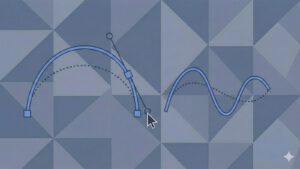
4. 패스 위의 텍스트(Text on Path)

패스위의 텍스트는 기존 경로(Path)를 따라 텍스트를 배치하는 기능입니다.

사용 흐름:
- 먼저 경로(예: 원, 곡선)를 생성합니다.
- 텍스트 도구(Text Tool)를 선택합니다.
- 경로 위를 클릭하면 텍스트가 해당 경로를 따라 배치됩니다.
경로의 방향성에 따라
텍스트 배치 방향이 달라질 수 있습니다.
원형 로고, 엠블럼 제작에서 자주 사용됩니다.
5. 텍스트를 경로(Path)로 변환하는 이유
텍스트는 기본적으로 편집 가능한 상태입니다.
다음 작업이 필요할 경우 텍스트를 경로로 변환해야 합니다.
- 합치기(Weld) 적용
- 노드 편집 도구(Node Edit Tool) 사용
- 외부 파일 공유 시 글꼴 문제 방지
- 구조 확정
경로로 변환하면 글꼴 변경은 불가능합니다.
따라서 디자인 확정 이후 변환하는 것을 권장합니다.
6. 열전사지(HTV) 작업 시 주의점
텍스트 작업 후에는 보내기 단계에서 좌우 반전(Mirror) 설정을 반드시 확인하십시오.
디자인 단계의 반전(Mirror / Flip)과 출력 단계의 Mirror는 서로 다른 기능입니다.
손글씨처럼 연결된 스크립트체 폰트는 자간을 약간 넓게 설정하는 것이 작업 안정성에 도움이 됩니다.
“자세히 보기” 링크
마무리
- 텍스트는 팝업 창 기반으로 생성됩니다.
- Auto Weld Text는 겹침 자동 정리 기능입니다.
- Text on Path는 경로 기반 배치 기능입니다.
- Text on Arc는 곡선 변형 기능입니다.
- 구조 확정 후 경로로 변환하십시오.
- 열전사지 (HTV) 작업에서는 좌우 반전(mirror) 설정을 반드시 확인하십시오.